URL Inspection: Google Search Console’daki URL Denetleme Aracına Kapsamlı Rehber
Dijital dünyada faaliyet gösteriyorsanız, mutlaka SEO (Arama Motoru Optimizasyonu) kavramını duymuşsunuzdur. SEO, arama motorları, özellikle de Google için web sitenizi optimize etmek anlamına gelir. Böylece arama sonuçlarında daha iyi sıralamalar elde edebilir ve sitenize daha fazla trafik çekebilirsiniz. Google’ın web yöneticilerine ve SEO uzmanlarına, sitelerini Google’ın gözünden görebilmeleri ve durumunu analiz edebilmeleri için ücretsiz sunduğu en önemli araçlardan biri, “Google Search Console” (GSC) yani Google Arama Konsolu’dur.
Search Console, her biri SEO’nun farklı bir alanında size yardımcı olan çeşitli araçlar sunar. Bu araçların en kullanışlı, en faydalı ve en akıllı olanlarından biri de “URL Inspection Tool” yani “URL Denetleme Aracı”dır. Google tarafından 2018 yılında tanıtılan bu araç, her zaman erişebileceğiniz profesyonel bir uzman gibi çalışır ve web sitenizdeki her sayfanın durumunu ayrı ayrı ve anlık olarak incelemenize olanak tanır.
Peki, URL Inspection tam olarak nedir ve ne işe yarar? Gelin, bu güçlü aracı birlikte daha yakından tanıyalım.
| Bu Makalenin Önemli Noktalarının Özeti | Basit ve Uygulanabilir Açıklama |
| Ana Amaç | Google’ın gözünden sitenizdeki belirli bir adresin (URL) durumunu incelemek. |
| Kullanım Alanları | Sayfanın dizin durumunu kontrol etmek, tarama ve dizinleme sorunlarını gidermek, manuel dizinleme isteğinde bulunmak, sayfayı Google botunun gördüğü şekilde görüntülemek, mobil uyumluluk ve şema sorunlarını incelemek. |
| İncelenen Unsurlar | Bir URL’nin keşfedilebilirliği (Discoverability), taranabilirliği (Crawlability) ve dizinlenebilirliği (Indexability). |
| Canlı Test Özelliği | Yapılan değişikliklerden sonra sayfanın güncel durumunu görmek için anlık bir test (Live Test) çalıştırma imkânı. |
| Fetch as Google’ın Yerine Geçen Araç | Search Console’un yeni sürümünde URL Inspection, eski Fetch as Google aracının yerini almıştır. |
| Sınırlamalar | Yalnızca web sayfaları için kullanılabilir; görsel veya PDF gibi dosyalar için geçerli değildir. Varsayılan bilgiler son taramaya dayanır, tamamen anlık durumu göstermez (anlık durum için Test Live URL özelliğini kullanın). Ayrıca Google Dizini verilerinin güncellenmesinde gecikmeler yaşanabilir. |
Bu araç bir röntgen filmi gibidir; sorunu gösterir, tedavisi ise bize aittir!
URL Inspection Tool Nedir ve Neden Önemlidir?
URL Inspection, Google Search Console’da bulunan ve Google’ın sitenizdeki belirli bir URL’yi nasıl gördüğüne dair ayrıntılı bilgiler sunan bir araçtır. Bu araç, web yöneticileri ve SEO uzmanları için hayati önem taşır çünkü sayfalarının Google tarafından erişilebilir olup olmadığını, taranıp taranmadığını ve sonunda dizine eklenip eklenmediğini anlamalarına yardımcı olur. Dizinlenmek, sayfanızın Google’ın veri tabanına kaydedildiği ve arama sonuçlarında görünme şansı elde ettiği anlamına gelir. Bir sayfa dizine eklenmezse, içeriği ne kadar kaliteli olursa olsun Google sonuçlarında kullanıcılara asla gösterilmez.
Yeni bir makale veya ürün sayfası yayınladığınızı düşünün. Bu sayfanın Google tarafından hızlı bir şekilde keşfedilmesini ve arama sonuçlarında görünmesini istersiniz. Ya da belki sitenizdeki önemli sayfalardan biri aniden arama sonuçlarından kaybolmuştur. Böyle durumlarda ilk başvurmanız gereken yer URL Inspection’dır. Bu araç size Google’ın bu sayfanın varlığından haberdar olup olmadığını, onu en son ne zaman kontrol ettiğini ve bu süreçte herhangi bir sorunla karşılaşıp karşılaşmadığını gösterir.
Daha basit bir ifadeyle, URL Inspection Google dünyasındaki gözünüzdür. Bu araç sayesinde web sitenizdeki her bir sayfanın durumunu inceleyebilir, SEO ile ilgili sorunlarını tespit edebilir ve düzeltebilirsiniz.

URL Inspection Aracı Nasıl Kullanılır?
Bu aracı kullanmak oldukça basittir. Erişim için iki temel yöntem vardır:
- Sayfanın Üst Kısmındaki Arama Çubuğu: Google Search Console’un hangi bölümünde olursanız olun, sayfanın üst kısmında “Inspect any URL” veya benzeri bir ifadeyle belirtilen bir arama kutusu bulunur. İncelemek istediğiniz sayfanın tam adresini (URL) bu alana girmeniz ve Enter tuşuna basmanız yeterlidir.
- Raporlardaki Büyüteç Simgesi: URL listelerini gösteren birçok Search Console raporunda (örneğin Performance veya Page Indexing raporlarında), her adresin yanında küçük bir büyüteç simgesi bulunur. Bu simgeye tıkladığınızda, ilgili sayfanın URL Inspection raporu açılır.
URL girerken dikkat etmeniz gereken önemli bir nokta, adresi Search Console’daki Property’de (örneğin www’li veya www’siz, https veya http sürümü) kayıtlı olduğu şekliyle girmenizdir. Aksi takdirde “URL not in property” hatasıyla karşılaşabilirsiniz. Bu araç, AMP URL’lerini ve bir sayfanın alternatif sürümlerini (örneğin farklı dil sürümleri veya ayrı mobil/masaüstü sürümleri) algılayabilir ve bunlarla ilgili bilgileri de gösterebilir.
URL’yi girdikten sonra Google Search Console, ilgili sayfaya ait bilgileri kendi veri tabanından alır ve bunları birkaç bölüm halinde size gösterir. Bu bilgiler, Google’ın sayfayı son dizine eklediği veya dizine eklemeye çalıştığı zamana dayanır. Sayfanın tamamen güncel durumunu görmek için, ilerleyen bölümlerde ele alacağımız “Test Live URL” özelliğini kullanabilirsiniz.
Web sitenizdeki önemli değişiklikleri Google'a daha hızlı bildirin!
URL Inspection Raporunun Farklı Bölümlerini Tanıyalım
URL Inspection aracının sunduğu rapor, ilgi çekici ve değerli bilgileri birkaç ana bölüm altında toplar:
Presence on Google (Google’daki Durum):
Bu, raporda göreceğiniz ilk bölümdür ve sayfanızın Google arama sonuçlarındaki mevcut durumunu gösterir. Bu bölümde farklı mesajlarla karşılaşabilirsiniz:
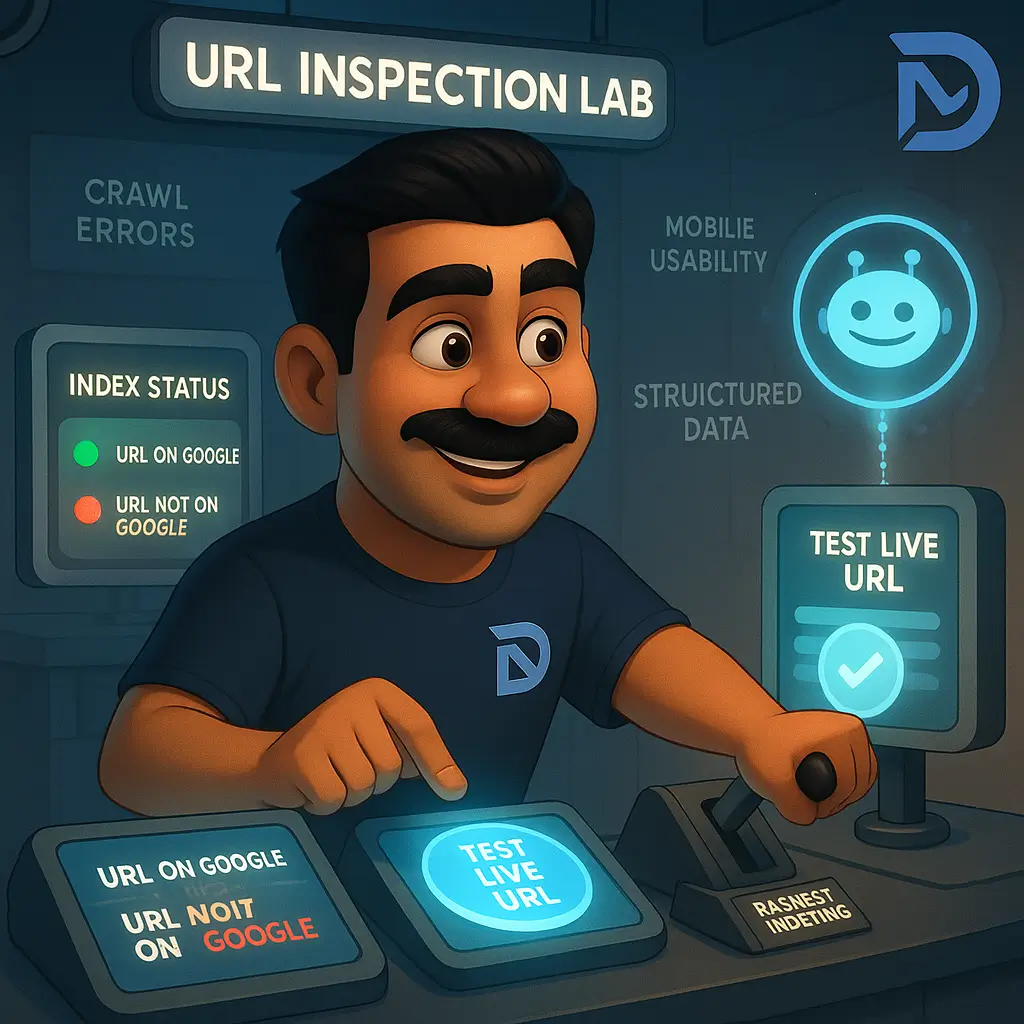
- URL is on Google: Bu mesajın yanındaki yeşil onay işareti, sayfanızın dizine eklendiği ve Google arama sonuçlarında gösterilmeye uygun olduğu anlamına gelir. Önemli: Bu mesaj, sayfanızın kesin olarak arama sonuçlarında görüneceği veya iyi bir sıralamaya sahip olduğu anlamına gelmez; yalnızca teknik açıdan dizine eklenmesi ve görüntülenmesi için bir engel olmadığını gösterir. Eğer bu duruma rağmen sayfanız aramalarda görünmüyorsa, manuel bir ceza (Manual Action) almış olabilir veya içeriğinizin geliştirilmesi, iç ve dış bağlantılarla otoritesinin (Content Authority) artırılması gerekebilir.
- URL is on Google, but has issues: Bu, sayfanızın dizine eklendiği ve sonuçlarda görüntülenebileceği, ancak Google’ın “Enhancements” bölümünde bazı sorunlar tespit ettiği anlamına gelir (örneğin mobil uyumluluk veya Schema işaretlemeleri ile ilgili sorunlar). Bu problemler, sayfanızın özel sonuçlarda (örneğin Rich Results) doğru şekilde görüntülenmesini engelleyebilir ve hızlıca ele alınmalıdır.
- URL is not on Google: Bu mesaj, sayfanızın Google sonuçlarında görünmediğini gösterir. Bunun iki temel nedeni olabilir: Google henüz sayfanızı keşfetmemiş veya incelememiş olabilir. Bu durumda “Request Indexing” düğmesiyle manuel dizinleme isteği gönderebilirsiniz. Ya da Google sayfayı incelemiş, ancak sizin bu sayfanın dizine eklenmesini istemediğinizi belirlemiştir. Bu genellikle sayfanın robots.txt tarafından engellenmesi, noindex etiketi içermesi veya şifre korumalı olması durumunda meydana gelir. Böyle bir durumda, dizinleme isteği gönderseniz bile büyük olasılıkla “Indexing request rejected” hatasıyla karşılaşırsınız.
- URL is not on Google: Indexing errors: Bu mesaj, Google’ın bir veya daha fazla kritik hata nedeniyle sayfanızı tarayamadığını (crawl) ve dizine ekleyemediğini gösterir. Bu hataların en yaygın nedenleri 4xx (sayfa bulunamadı) veya 5xx (sunucu hatası) gibi HTTP durum kodlarıdır. Bu hatalar düzeltilmeden sayfa dizine eklenmez. Daha fazla bilgiyi Coverage/Page Indexing bölümünde bulabilirsiniz.
- URL is an alternate version: Bu mesaj, girdiğiniz URL’nin başka bir sayfanın alternatif sürümü olduğunu gösterir. Bu durum genellikle AMP sayfaları veya ayrı mobil/masaüstü sürümleri için ortaya çıkar ve yönlendirme (redirect) anlamına gelmez. Bu sürümler uygun arama sonuçlarında (örneğin mobil aramalarda mobil sürüm) gösterilebilir ve genellikle sizin tarafınızdan herhangi bir işlem yapılmasını gerektirmez. Google bu bölümde ana sayfanın (Canonical URL) adresini de gösterebilir.
View Crawled Page (Taranan Sayfayı Görüntüle):
Presence on Google bölümünün altında “View Crawled Page” adlı bir seçenek bulunur. Buna tıklayarak, sayfanızı Google botunun (Googlebot) en son gördüğü şekliyle görüntüleyebilirsiniz. Bu bölüm üç sekmeden oluşur:
- HTML: Sayfanın oluşturulmuş HTML kodunu gösterir. Canonical etiketi, noindex etiketi gibi önemli etiketlerin varlığını ve ana içeriğinizin kod içinde görünür olup olmadığını kontrol etmek için oldukça faydalıdır.
- Screenshot: Sayfanın ekran görüntüsünü gösterir, ancak yalnızca “Test Live URL” çalıştırıldıktan sonra. Bu sekmedeki Test Live URL düğmesine tıklayarak sayfanızın şu anda Google botuna nasıl göründüğünü görebilirsiniz.
- More Info (Daha Fazla Bilgi): Daha teknik ayrıntılar sunar:
- Page Type: Sayfanın içerik türünü gösterir (örneğin text/html veya application/pdf).
- HTTP response: Sayfanın HTTP durum kodunu gösterir (örneğin sağlıklı sayfalar için 200 OK, silinmiş sayfalar için 404 Not Found). Bu, 4xx ve 5xx hatalarını teşhis etmek için kritik öneme sahiptir.
- Page resources: Sayfanın yüklenmesi için gerekli kaynakları (JavaScript, CSS ve yazı tipleri gibi) listeler. Böylece önemli kaynakların robots.txt tarafından engellenip engellenmediğini anlayabilirsiniz.
- JavaScript console messages: JavaScript konsol mesajlarını gösterir, ancak yalnızca canlı test sırasında.
Request Indexing (Dizinleme İsteği Gönder):
View Crawled Page seçeneğinin yanında bulunan bu düğme, Google’dan ilgili sayfayı incelemesini ve mümkünse dizine eklemesini istemenizi sağlar. Bu özellik özellikle şu durumlarda faydalıdır:
- Yeni bir sayfa yayınladığınızda ve daha hızlı dizine eklenmesini istediğinizde.
- Önemli bir sayfanın içeriğini güncellediğinizde ve Google’ın değişikliklerden haberdar olmasını istediğinizde.
- Sayfanın dizine eklenmesini engelleyen bir sorunu (örneğin 404 hatası, noindex etiketi veya robots.txt engeli) çözdüğünüzde ve Google’ın sayfayı yeniden incelemesini istediğinizde.
- Sayfa “URL is not on Google” mesajını gösteriyor ancak teknik bir sorunu olmadığından eminseniz.
Bu düğmeye tıkladıktan sonra Google, sayfanızı tarama kuyruğuna ekler. İsteğinizin kaydedilmesi ve Google botlarının sayfayı incelemesi birkaç dakika sürebilir. Önemli: Aynı sayfa için tekrar tekrar dizinleme isteği göndermek, tarama hızını veya önceliğini artırmaz. Ayrıca günde sınırlı sayıda (yaklaşık 10-12) manuel dizinleme isteği gönderebilirsiniz. Çok sayıda sayfayı dizine eklemek için Site Haritaları (Sitemaps) kullanmak daha iyi bir yöntemdir.
Page Indexing (Sayfa Dizinleme Durumu):
Bu bölüm (Search Console’un eski sürümlerinde Coverage olarak bilinirdi), sayfanın taranması ve dizine eklenmesiyle ilgili daha ayrıntılı teknik bilgiler sunar. Google, bir sayfayı dizine eklemek için üç ana aşamadan geçer: Keşif (Discovery), Tarama (Crawl) ve Dizinleme (Indexing). Bu bölüm, söz konusu URL için bu aşamaların her biriyle ilgili bilgileri gösterir:
- Discovery (Keşif): Google’ın bu URL’yi nasıl keşfettiğini gösterir.
- Sitemaps: URL site haritanızda yer alıyor mu ve bu yolla mı keşfedildi? Eğer N/A görünüyorsa, URL site haritasında olmayabilir veya site haritası Search Console’a gönderilmemiş olabilir.
- Referring Page: Google’ın bu URL’ye hangi sayfalar aracılığıyla ulaştığını gösterir. “URL might be known from other sources…” ifadesi, Google’ın URL’yi başka yöntemlerle (örneğin sosyal medya) keşfettiği anlamına gelir.
- Crawl (Tarama): Google botunun sayfayı en son ne zaman incelemeye çalıştığıyla ilgili bilgileri gösterir.
- Last crawl: Son başarılı veya başarısız taramanın tarih ve saati.
- Crawled as: Sayfayı tarayan Google botunun türü (genellikle Mobile-first indexing nedeniyle Googlebot smartphone).
- Crawl allowed? Google botunun bu sayfayı taramasına izin verildi mi? Eğer “No” ise, robots.txt engeli veya erişim sorunu vardır.
- Page fetch: Google botu sayfanın içeriğini sunucudan almayı başardı mı? “Successful” başarılı, “Failure” başarısız anlamına gelir.
- Indexing allowed? Sayfanın dizine eklenmesine izin veriliyor mu? Eğer “No” ise, genellikle noindex etiketi veya HTTP başlıkları nedeniyle engellenmiştir.
- Indexing (Dizinleme): Sayfanın nihai dizinleme durumunu ve canonical URL ile ilgili bilgileri gösterir.
- User-declared canonical: Eğer bu sayfa için bir canonical URL belirlediyseniz (<link rel=”canonical”> etiketi ile), burada görüntülenir.
- Google-selected canonical: Google’ın analizine göre bu sayfa için ana URL olarak seçtiği adrestir. Bazen Google, sizin belirttiğiniz URL’den farklı bir canonical URL seçebilir. Bu durum, anahtar kelime yamyamlığı (Keyword Cannibalization) açısından önemlidir.
- Discovery (Keşif): Google’ın bu URL’yi nasıl keşfettiğini gösterir.
Daha Güçlü Sinyaller: Google, sitenizde çok benzer veya aynı içeriğe sahip başka bir URL için daha güçlü sinyaller (daha kaliteli bağlantılar, daha iyi içerik veya daha iyi yapı gibi) bulabilir.
Yinelenen veya Çok Benzer İçerik: Eğer mevcut sayfanın içeriği başka bir sayfayla büyük ölçüde örtüşüyorsa, Google diğer sayfayı daha otoriter ve ana sürüm olarak değerlendirebilir.
Teknik Yapılandırmalar: Yönlendirmeler, URL parametreleri veya sitemap.xml dosyasındaki sorunlar da Google’ın farklı bir canonical URL seçmesine neden olabilir. Google’ın bu seçimini anlamak, içerik stratejinizi, site yapınızı ve dahili bağlantı yapınızı optimize etmenize ve anahtar kelime yamyamlığı (Keyword Cannibalization) ile bağlantı otoritesinin bölünmesi (Link Equity Dilution) gibi sorunları önlemenize yardımcı olur.
Enhancements (Geliştirmeler):
Bu bölüm, sayfanızın Google sonuçlarında özel özelliklerle görüntülenme durumunu inceler. Aşağıdaki unsurların durumunu gösterir:
- Mobile Usability: Sayfanız mobil cihazlar için optimize edilmiş ve kullanıcı dostu mu?
- Rich Results: Zengin sonuçlar (Rich Results) göstermek için yapılandırılmış veriler (Structured Data) ve Schema kullanıyor musunuz? Bu bölüm, kullanılan şemaların (FAQ, Review snippets, Product vb.) doğruluğunu kontrol eder ve olası hataları raporlar. Bu hatalar “URL is on Google, but has issues” mesajının görünmesine neden olabilir.
Google Index bölümündeki verilerin çok değerli ve çoğu zaman doğru olduğunu, ancak her zaman sayfanızın tamamen anlık durumunu yansıtmayabileceğini unutmamalısınız. Özellikle büyük değişikliklerden sonra veya çok büyük web sitelerinde, Google’ın bir sayfayı taraması ve dizine eklemesi ile bu bilgilerin Search Console’da güncellenmesi arasında doğal bir gecikme olabilir. İşte bu noktada “Test Live URL” özelliği çok daha önemli hale gelir; çünkü son dizinleme verilerinin güncellenmesini beklemeden, sayfanızın mevcut ve canlı durumunu doğrudan Google’ın gözünden değerlendirmenize olanak tanır.

Test Live URL: Sayfanın Anlık Durumunu Kontrol Etme
Daha önce de belirtildiği gibi, URL Inspection aracının Google Index bölümlerindeki bilgiler, Google’ın sayfayı en son taradığı veya dizine eklediği zamana dayanır. Eğer sayfada bazı değişiklikler yaptıysanız (örneğin bir hatayı düzelttiyseniz, içeriği güncellediyseniz veya Schema kodları eklediyseniz) ve sayfanın mevcut durumunu Google’ın gözünden görmek istiyorsanız, “Test Live URL” düğmesini kullanmanız gerekir.
Test Live URL düğmesi, URL Inspection raporunun sağ üst kısmında bulunur. Bu düğmeye tıkladığınızda Google, URL’niz üzerinde anlık ve canlı bir test gerçekleştirir. Bu testin tamamlanması yaklaşık bir dakika veya daha uzun sürebilir.
Canlı test raporu, ana URL Inspection raporuna benzer; ancak içerdiği bilgiler sayfanızın mevcut durumuna dayanır. Raporun üst kısmında, “Live Test” (Canlı Test) ve “Google Index” (Son Dizinleme Bilgileri) sekmeleri arasında geçiş yapabilirsiniz.
Önemli Not: Canlı testin başarılı olması ve “URL is available to Google” gibi mesajların veya çeşitli bölümlerde yeşil onay işaretlerinin görünmesi, sayfanızın hemen dizine eklendiği veya arama sonuçlarında sıralama aldığı anlamına gelmez. Bu test yalnızca Google botunun şu anda sayfaya erişebildiğini ve dizinleme sürecinin başlaması için herhangi bir engel bulunmadığını gösterir. Başarılı bir canlı testten sonra (özellikle Google Index raporunda sayfanın dizine eklenmediği görülüyorsa), Google’dan sayfayı dizine eklemesini istemek için Request Indexing düğmesini kullanmalısınız.
Test Live URL; hataların gerçekten düzeltilip düzeltilmediğini kontrol etmek, sayfa kaynaklarının (JS ve CSS gibi) erişilebilir olduğundan emin olmak ve hatta sitenin hacklenmesi durumunda enjekte edilmiş kodları tespit etmek için oldukça kullanışlı bir özelliktir.
Web sitenizin en önemli sayfaları neden Google sonuçlarında "görünmez"?
Profesyonel Kullanıcılar ve Geliştiriciler İçin Bir İpucu: URL Inspection API
Search Console arayüzündeki URL Inspection aracını manuel olarak kullanmanın yanı sıra, Google ayrıca URL Denetleme için bir Uygulama Programlama Arayüzü (API) de sunmaktadır. Bu API, SEO uzmanlarının, geliştiricilerin ve çok sayıda sayfaya sahip web sitelerinin yöneticilerinin, sayfalarının dizinlenme durumuyla ilgili bilgileri programatik ve otomatik olarak Google’dan almasına olanak tanır. URL Inspection API kullanılarak büyük ölçekte veri toplanabilir, sorunlar daha hızlı tespit edilebilir ve SEO hata ayıklama süreçleri daha verimli hâle getirilebilir. Bu API’nin tanıtımı ve kullanım şekli bu kapsamlı rehberin kapsamı dışında olsa da, gelişmiş analizler ve görevlerin otomasyonu için böyle güçlü bir aracın varlığından haberdar olmak oldukça faydalıdır.
URL Inspection ile Yaygın Senaryolar ve Sorun Giderme
Bu araç, farklı sorunları tespit etmenize yardımcı olur. İşte bazı yaygın senaryolar:
- Yeni sayfam dizine eklenmiyor: URL’yi URL Inspection aracına girin. Eğer “URL is not on Google” mesajını görüyorsanız, noindex etiketi veya robots.txt engeli olup olmadığını kontrol edin. Test Live URL ile Google’ın sayfaya erişebildiğinden emin olun (“URL is available to Google”). Ardından Request Indexing düğmesine tıklayın. Eğer “Indexing request rejected” hatasıyla karşılaşırsanız, engellenme nedenlerini (noindex, robots.txt, parola koruması vb.) araştırın. Bazen, özellikle yeni web sitelerinde, biraz daha sabırlı olmak gerekir.
- Daha önce sonuçlarda bulunan bir sayfa kaldırılmış: URL’yi kontrol edin. Eğer “URL is not on Google” mesajını görüyorsanız, engellenme nedenlerini (noindex, robots.txt) veya dizinleme hatalarını (örneğin 4xx/5xx) inceleyin. Eğer Live Test sayfanın sağlıklı olduğunu gösteriyor ancak Google Index göstermiyorsa, sorun geçici olabilir veya daha ayrıntılı bir inceleme (gerekirse bir uzman tarafından) gerektirebilir.
- “URL is on Google, but has issues” mesajıyla karşılaşıyorum: Enhancements ve Coverage/Page Indexing bölümlerine giderek hata detaylarını inceleyin. Bu durum genellikle mobil uyumluluk veya yapılandırılmış veri (Structured Data) sorunlarından kaynaklanır ve Google’ın yönergelerine göre düzeltilmelidir.
- Live Test ve Google Index raporları arasındaki fark: Google Index raporu, sayfanın son başarılı dizinleme anındaki durumunu gösterir ve biraz eski olabilir. Live Test ise sayfanın mevcut durumunu ve Google botu tarafından erişilebilir olup olmadığını kontrol eder. Eğer Live Test yeşil ancak Google Index kırmızıysa, bu sayfanın şu anda sağlıklı olduğu ve dizinlenmesinin önünde bir engel bulunmadığı, ancak henüz Google tarafından dizine eklenmediği (veya yeniden dizine eklenmediği) anlamına gelir. Bu durumda Request Indexing özelliğini kullanın.
- Canonical hatası: Page Indexing bölümünde User-declared canonical ve Google-selected canonical durumlarını kontrol edin. Eğer Google farklı bir URL’yi canonical olarak seçmişse, yapılandırmanızda bir sorun veya yinelenen içerik problemi olabilir.
- Görseller veya özel dosyalarla ilgili sorunlar: URL Inspection aracı yalnızca HTML sayfalarını incelemek için tasarlanmıştır ve görsel veya PDF gibi dosyaların dizinleme durumunu doğrudan raporlayamaz. Ancak Test Live URL, içerik türünü (Page Type) gösterebilir ve Page Resources bölümünde görseller gibi kaynakların yüklenip yüklenmediğini görebilirsiniz.

Sonuç: Dizinlemenin Hızlı Roketi
Google Search Console’daki URL Inspection aracı, SEO ile ilgilenen herkes için – yeni başlayanlardan deneyimli SEO uzmanlarına kadar – son derece güçlü ve vazgeçilmez bir teşhis aracıdır. Bu araç sayesinde, sitenizdeki her sayfanın teknik durumunu Google botlarının gözünden ayrıntılı bir şekilde inceleyebilir, tarama ve dizinleme sorunlarını tespit edebilir, sayfaların neden arama sonuçlarında görünmediğini anlayabilir ve gerektiğinde manuel dizinleme isteği gönderebilirsiniz.
Bu aracın farklı bölümlerini tam olarak anlamak ve özellikle yeni içerik yayınladıktan veya önemli değişiklikler yaptıktan sonra düzenli olarak kullanmak, sitenizdeki sayfaların teknik sağlığından emin olmanıza ve faydalı, güvenilir içeriklerinizin (Helpful, Reliable Content) Google’da daha hızlı görünmesini sağlamanıza yardımcı olur. Bu araç, Page Indexing (Coverage) gibi diğer Search Console raporlarını tamamlar ve akıllıca kullanıldığında sitenizin teknik SEO’sunu ve genel performansını iyileştirmek için önemli adımlar atmanıza olanak tanır.
Gördüğümüz gibi, bu araç yalnızca sayfaları manuel olarak dizine eklemek için kullanılmaz; aynı zamanda web sitenizdeki her bir sayfanın sağlığını kontrol eden kapsamlı bir “denetçi” görevi görür. Öyleyse bugün harekete geçin, Google Search Console’a girin ve sitenizdeki önemli URL’leri incelemeye başlayın!
Sıkça Sorulan Sorular
Google Search Console'daki URL Inspection aracı nedir ve temel kullanım amacı nedir?
URL Inspection veya “URL Denetleme Aracı”, Google Search Console’daki temel araçlardan biridir ve sitenizdeki belirli bir URL’nin durumunu Google botlarının gözünden incelemenize olanak tanır. Temel kullanım amacı, sayfanın dizinlenme durumunu (Google’da kayıtlı olup olmadığını) kontrol etmek, tarama ve dizinleme sorunlarını gidermek, sayfayı Google’ın gördüğü şekilde görüntülemek, manuel dizinleme isteği göndermek ve mobil uyumluluk ile yapılandırılmış veriler (Schema) gibi sorunları incelemektir.
Ana rapor (Google Index) ile "Test Live URL" özelliği arasındaki fark nedir?
Raporun ana bilgileri (Google Index bölümü), Google’ın sayfanızı en son taradığı ve dizine eklediği zamana dayanır ve biraz eski olabilir. Ancak “Test Live URL” özelliği canlı ve anlık bir kontrol gerçekleştirerek sayfanın mevcut durumunu ve Google botu için erişilebilir olup olmadığını o anda gösterir. Bu özellik, değişikliklerden sonra hataların giderildiğinden emin olmak için oldukça faydalıdır.
Bir sayfa neden "URL is not on Google" mesajı alabilir ve ne yapılmalıdır?
Bu mesaj, sayfanızın dizine eklenmediği ve Google sonuçlarında görüntülenmediği anlamına gelir. Bunun temel nedenleri teknik hatalar (örneğin 404 hatası veya sunucu problemi), sayfanın “noindex” etiketi veya robots.txt dosyası tarafından engellenmiş olması olabilir. Sorunu çözmek için önce bu araçla problemin nedenini bulun, ardından “Test Live URL” ile sorunun giderildiğinden ve sayfanın Google için erişilebilir olduğundan emin olun ve son olarak “Request Indexing” düğmesiyle Google’dan sayfayı yeniden incelemesini isteyin.
"Request Indexing" (Dizinleme İsteği) düğmesi ne zaman kullanışlıdır ve bir sınırı var mıdır?
Bu düğme, yeni bir sayfa yayınladığınızda, önemli bir içeriği güncellediğinizde veya dizinlenmeyi engelleyen bir sorunu giderdiğinizde ve Google’ın bu değişikliklerden daha hızlı haberdar olmasını istediğinizde kullanılır. Evet, bir sınırı vardır; günde yalnızca sınırlı sayıda (yaklaşık 10 ila 12 kez) manuel dizinleme isteği gönderebilirsiniz ve aynı URL için tekrar tekrar istek göndermek süreci hızlandırmaz. Çok sayıda sayfa için site haritası (Sitemap) kullanmak daha iyi bir yöntemdir.
"URL is on Google, but has issues" mesajı ne anlama gelir?
Bu mesaj, sayfanızın başarıyla dizine eklendiği ve arama sonuçlarında görünebildiği, ancak Google’ın sayfada bazı sorunlar tespit ettiği anlamına gelir. Bu sorunlar “Enhancements” (İyileştirmeler) bölümünde gösterilir. Genellikle mobil uyumluluk (Mobile Usability) veya Schema kodlarındaki hatalarla ilgilidir ve sayfanızın Rich Results (Zengin Sonuçlar) içinde doğru şekilde görüntülenmesini engelleyebilir. Bu nedenle incelenmeli ve giderilmelidir.